
分割列印設定 智慧袋 分割列印 Cforf
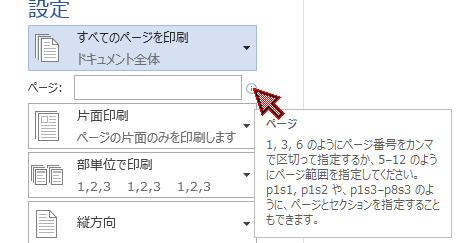
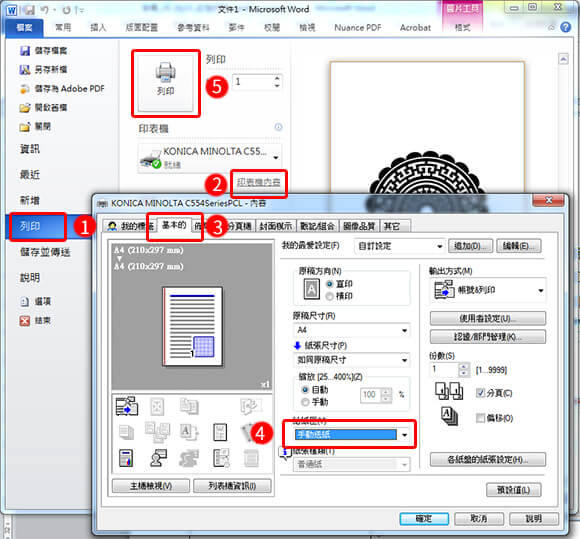
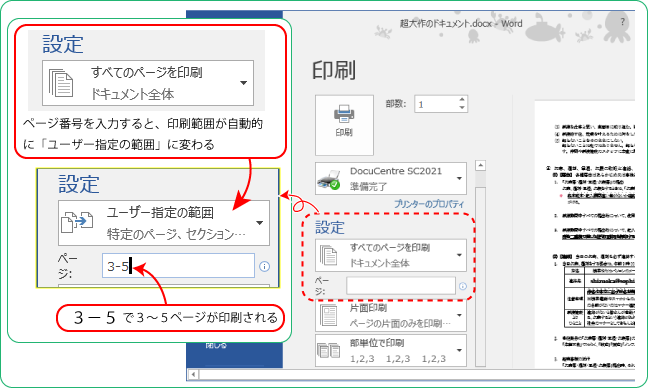
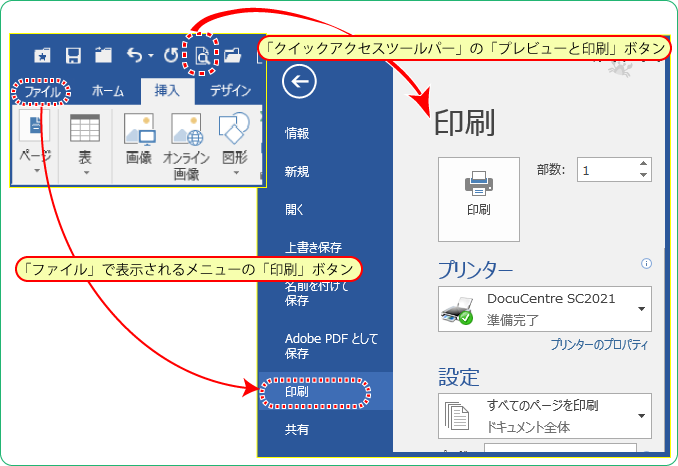
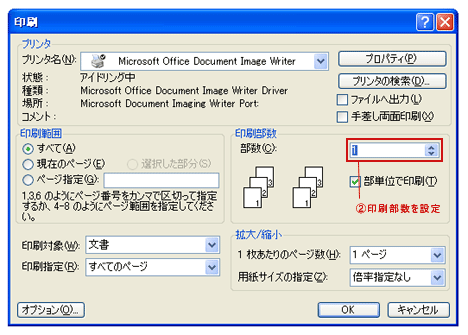
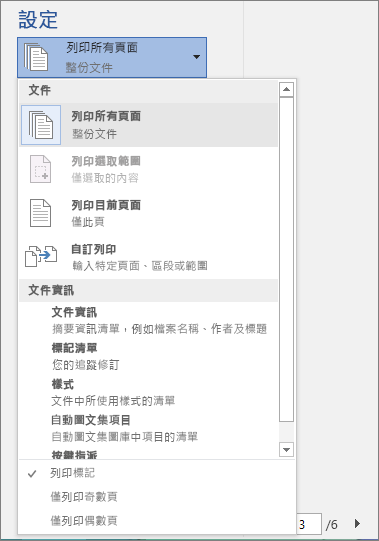
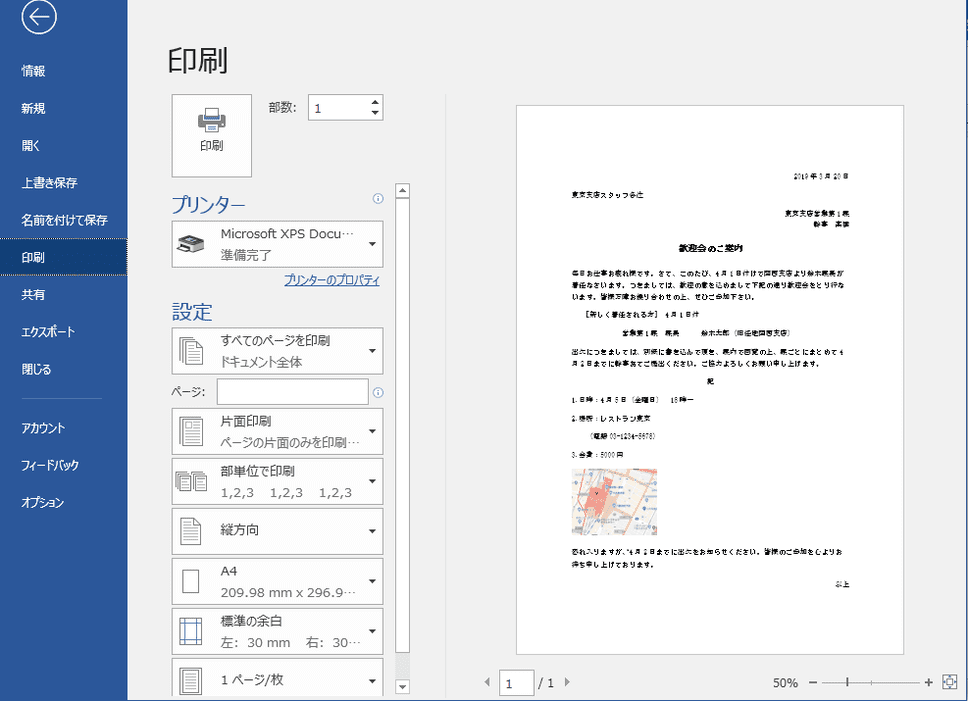
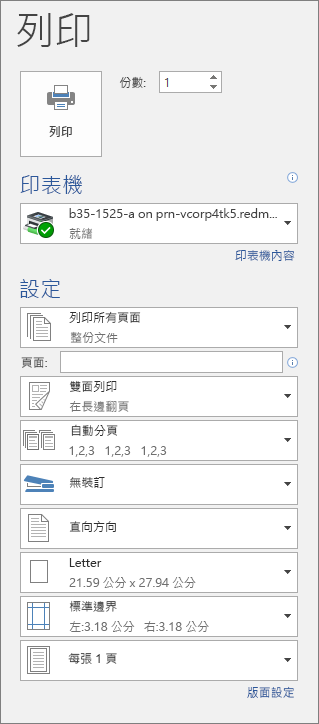
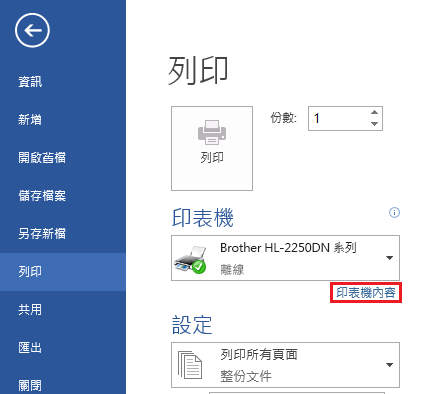
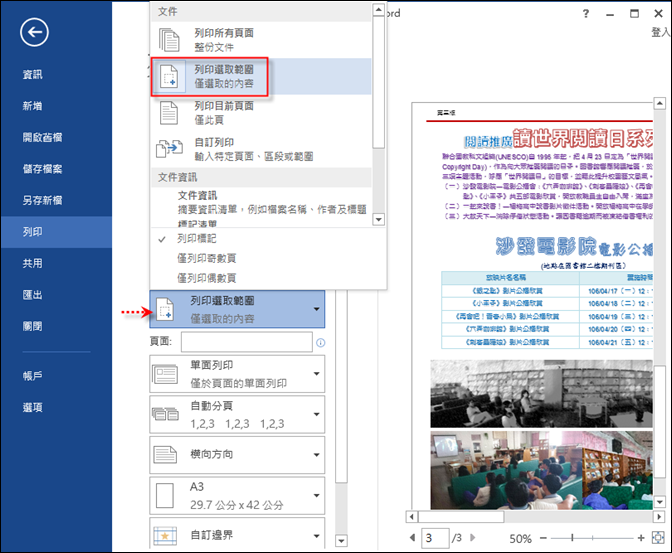
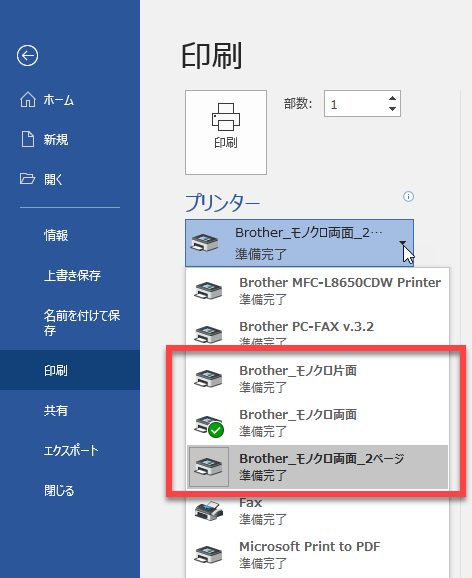
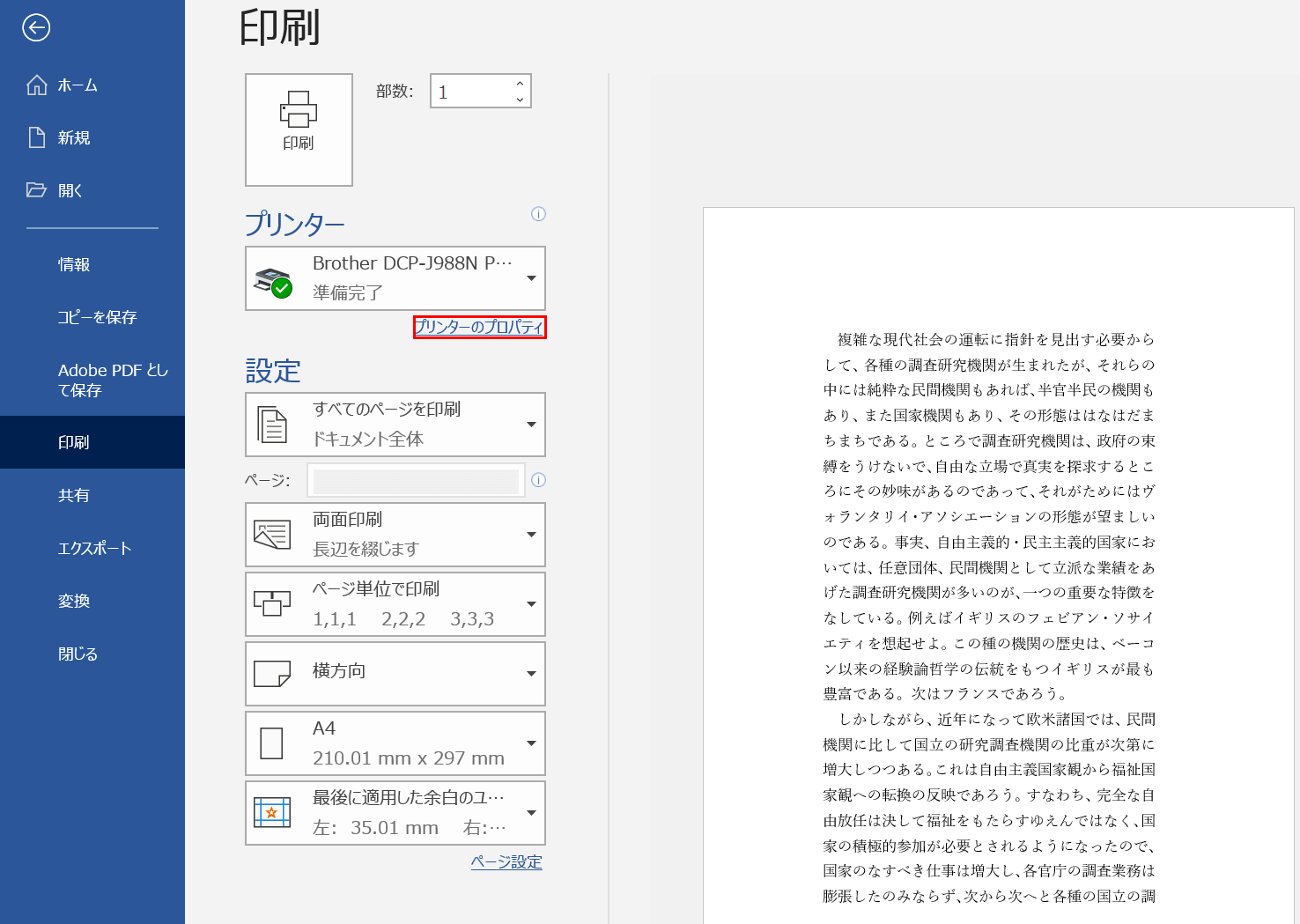
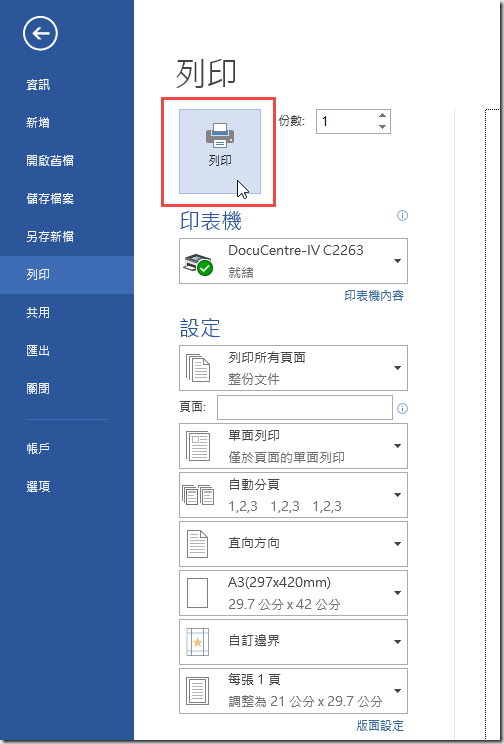
ただし、設定する内容によっては、1シート目の設定を2シート目以降にも反映させることができます。 詳細については、下記FAQをご参照ください。 Microsoft Excelファイルなどの複数シートを印刷する際に、他のシートに設定を反映させたい場合の対処方法(RPCSドライバー)プリンターで印刷を実行するプリンターを選択します。 部数で印刷する部数を設定して印刷ボタンをクリックします。 印刷の設定 Topへ 印刷の対象を指定する すべてのページを印刷する 文書のすべてのページが印刷対象になります。
Word 複数ファイル 印刷 設定
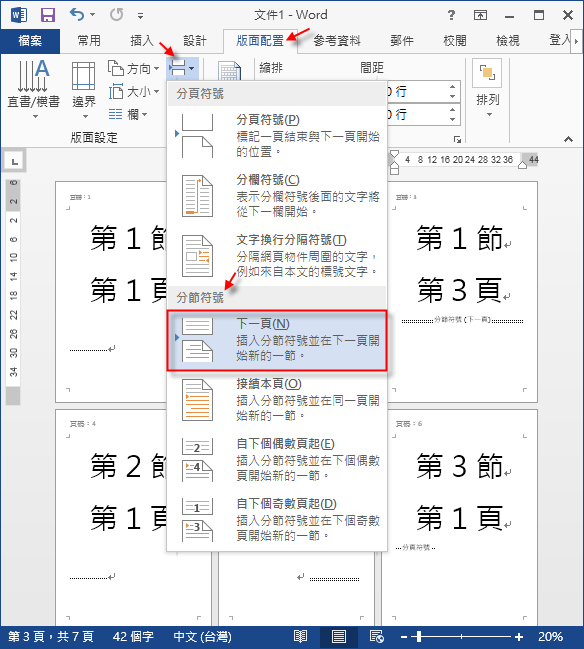
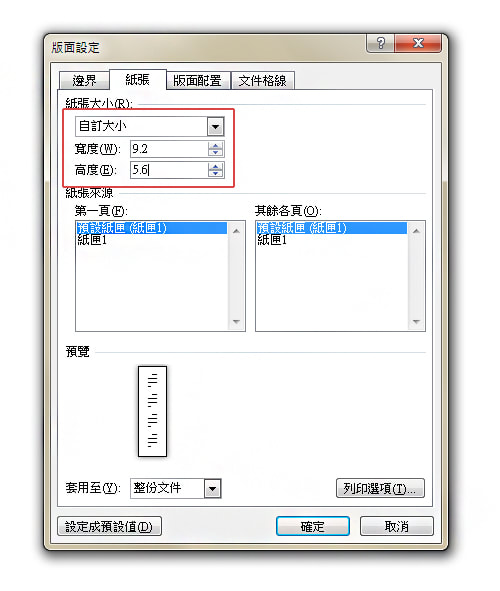
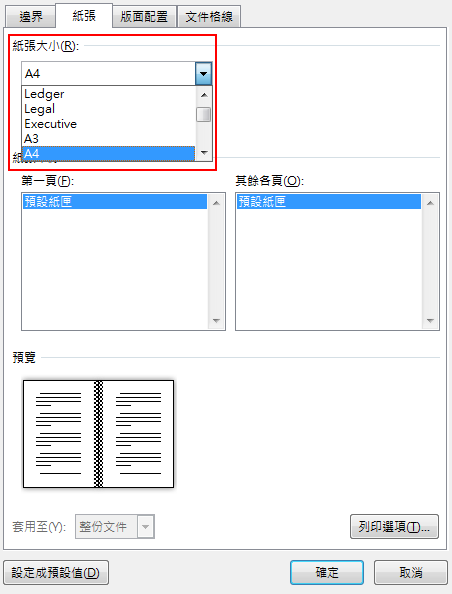
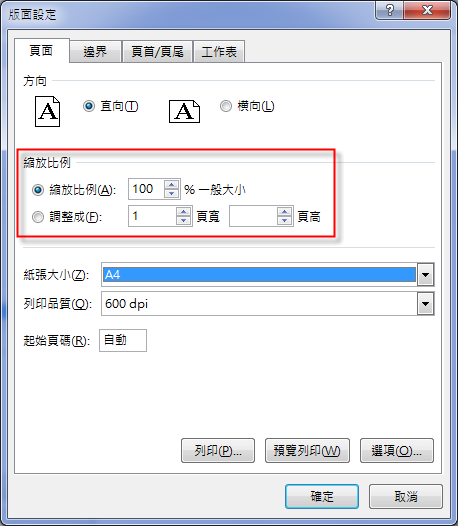
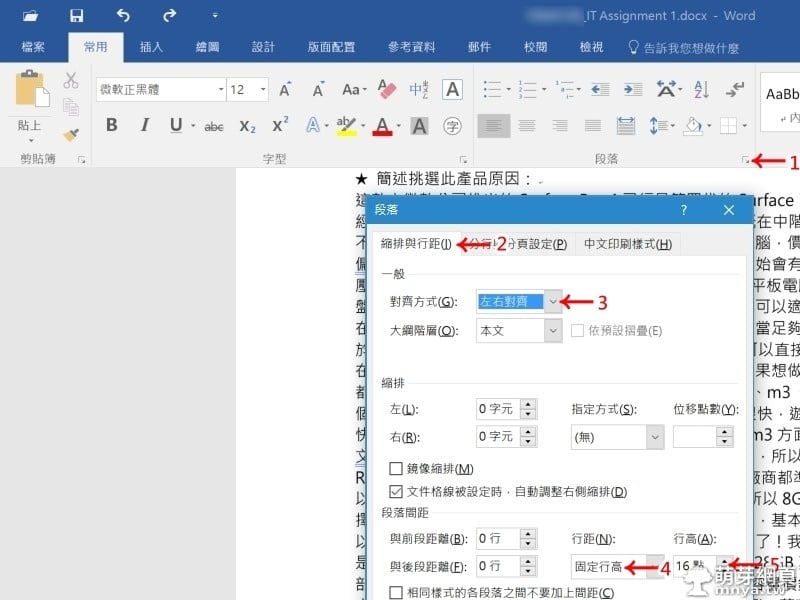
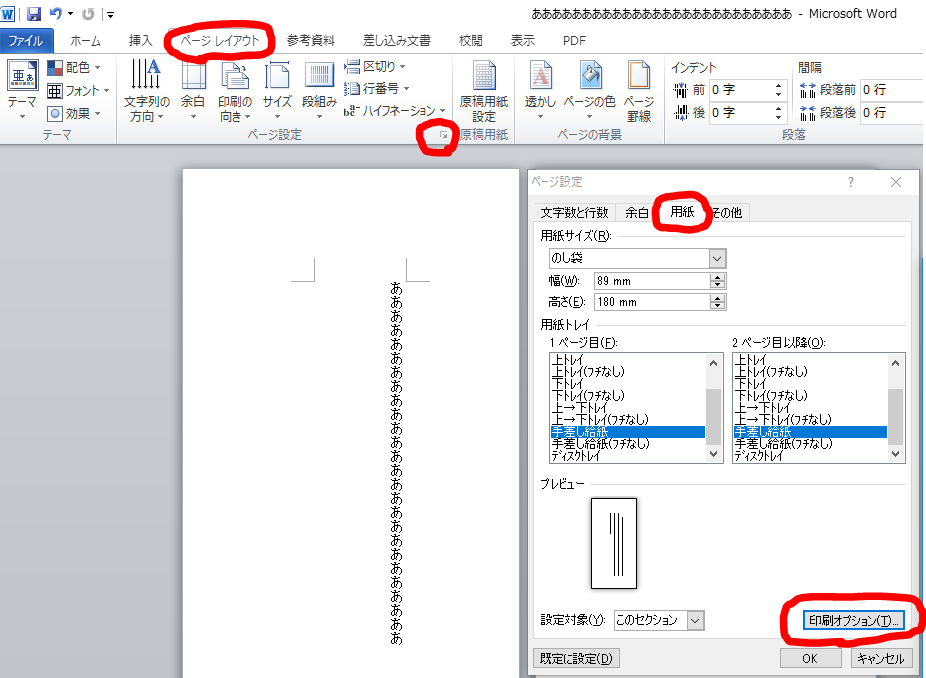
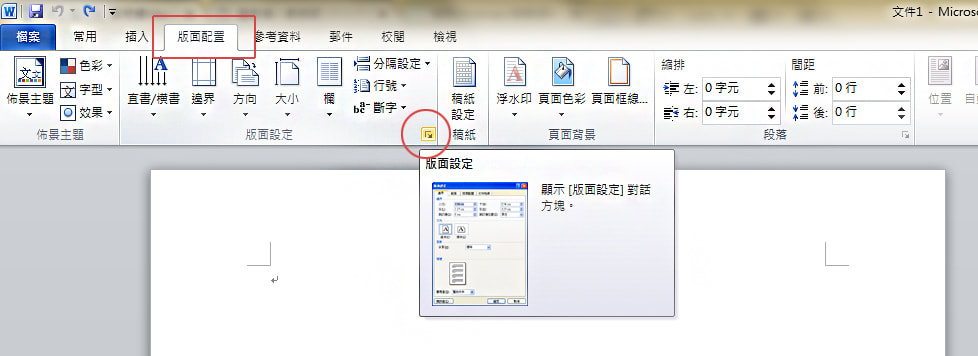
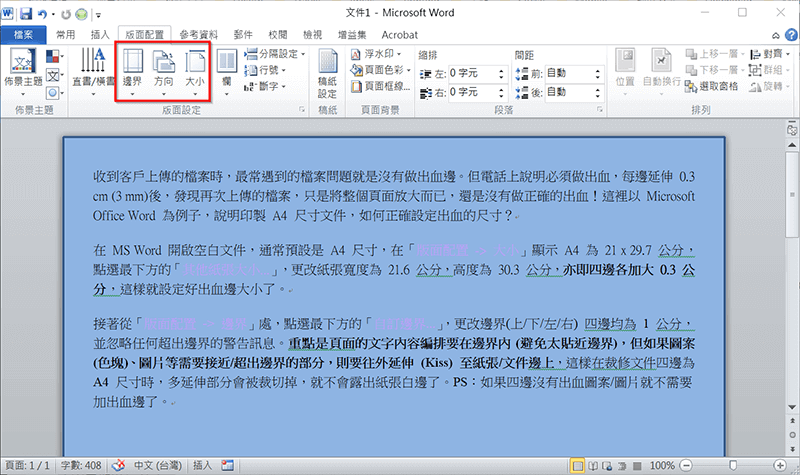
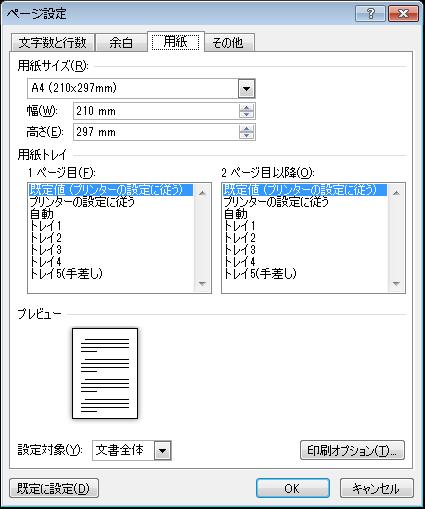
Word 複数ファイル 印刷 設定-Wordには、「印刷プレビュー」がありません。 ラベル用紙にそのまま印刷してしまうと、失敗していた場合、 その用紙は利用できなくなります。 事前に、ラベル用紙と同サイズの別の用紙に、 お試し印刷を行って頂く事をお勧めします。 ワードで冊子の印刷をする方法 では、どのような方法で中綴じ印刷をすることができるのでしょうか。 以下にその方法をまとめています。 Office07/Office10 ページレイアウトタブを開きます 印刷したい用紙のサイズを選び、用紙は横向きに設定します

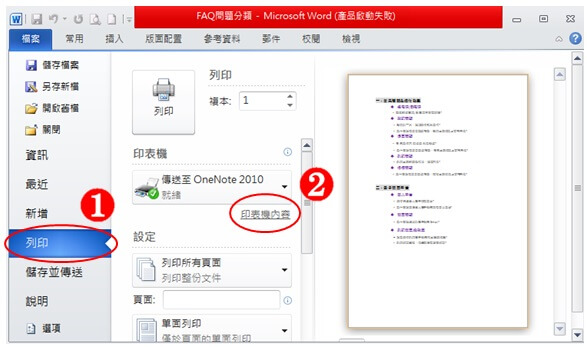
列印 Q 印表機海報列印設定 Word分割列印接學 互盛股份有限公司
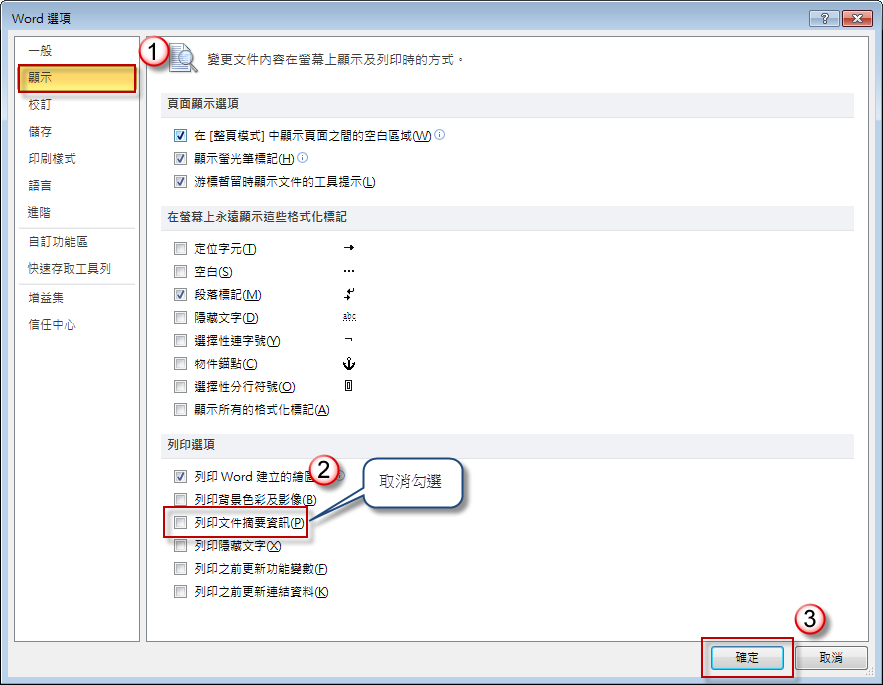
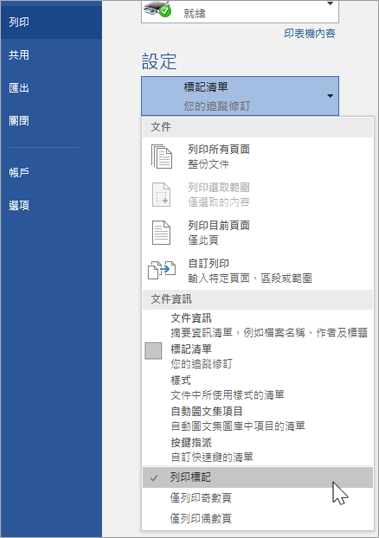
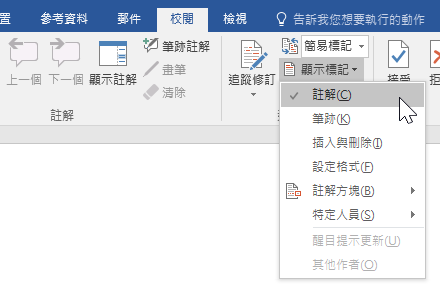
以上でWordを用いた場合のサイズ指定方法解説を終わります。 個人的にはWordが一番いいんじゃないかなとは思っていますが、一応ExcelやPowerPointの場合も作成します。 まとめページはこちら↓ Officeまとめ枠や画像を正確なサイズで印刷したいときは? これで設定は完了です! 印刷しようとすると、コメントや変更履歴があるよと警告文を出してくれましたね! これで、コメントや変更履歴を印刷しないようにできますね! それでは、お疲Word メニューの 環境設定 をクリックします。 出力および共有 で プリント をクリックします。 印刷オプション の 印刷順序を逆にする チェック ボックスをオンにします。 文書のページの向きを変更する レイアウト タブの 印刷の向き をクリックし、 縦 または 横 をクリックします。 ファイル メニューの プリント をクリックします。 特定のページの向きを変更する 変更
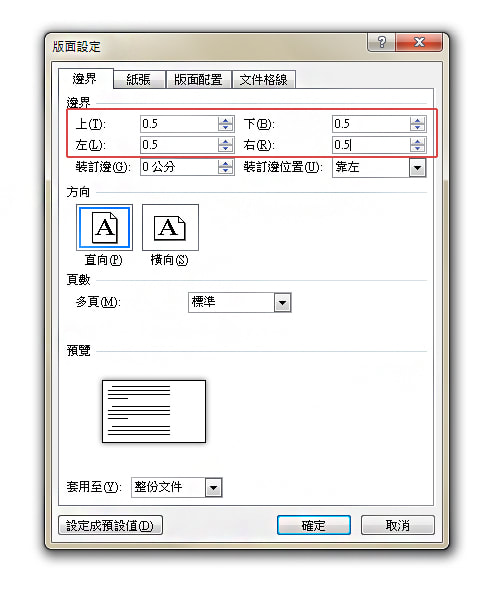
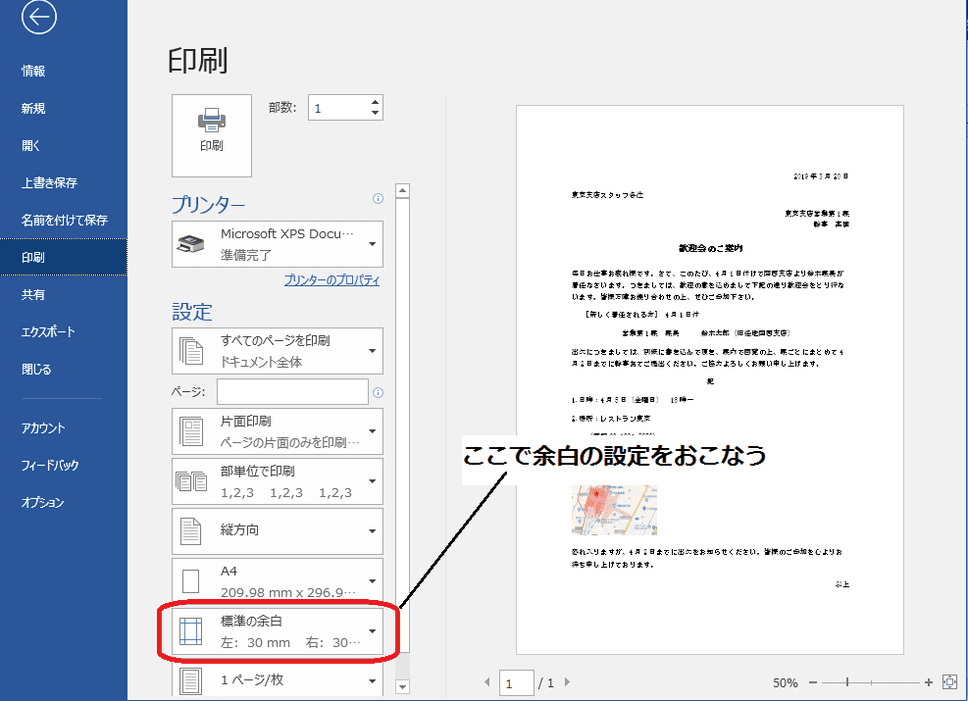
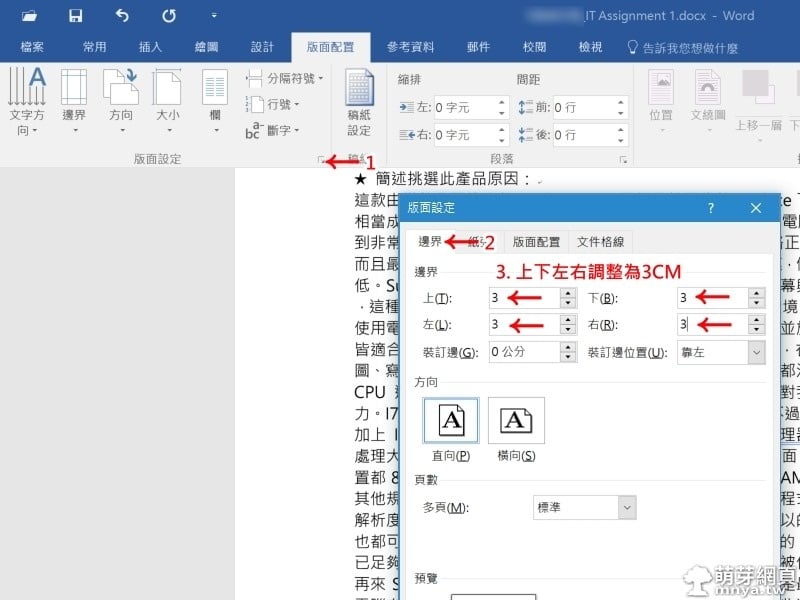
Wordファイルの左上「クイックアクセスツールバー」右端の矢印ボタンをクリックし「その他のコマンド」を選択 コマンド「すべてのコマンド」を選択する メニューをスクロールして「印刷プレビューの編集モード」を選択し、追加 印刷プレビューのショートカットを使う 「Ctrl+P」または「Ctrl+F2」でも、印刷プレビューを表示させることが可能です。 画像のズレを解消したいWordファイルの印刷設定の保存方法 Wordファイルを開き、「レイアウト」タブ→「ページ設定」項目→「余白」→「ユーザー設定の余白」を開きます。 にしておきます。 後は通常通り、「ファイル」→「印刷」で印刷すると、用紙にA5が2枚並んで印刷さ したがって、印刷する前に、お使いのプリンタがどのサイズまで印刷が可能なのか確かめておくことが大切です。 さて、Wordの印刷はとても簡単ですが、 詳細な印刷設定はプリンタの機能に依存する ので、一律に印刷方法を定義することができません。
Word 複数ファイル 印刷 設定のギャラリー
各画像をクリックすると、ダウンロードまたは拡大表示できます
 |  |  |
 |  |  |
 |  |  |
「Word 複数ファイル 印刷 設定」の画像ギャラリー、詳細は各画像をクリックしてください。
 |  |  |
 |  |  |
 | |  |
「Word 複数ファイル 印刷 設定」の画像ギャラリー、詳細は各画像をクリックしてください。
 |  |  |
 |  |  |
 |  |  |
「Word 複数ファイル 印刷 設定」の画像ギャラリー、詳細は各画像をクリックしてください。
 |  |  |
 |  |  |
 |  |  |
「Word 複数ファイル 印刷 設定」の画像ギャラリー、詳細は各画像をクリックしてください。
 |  |  |
 |  | |
 |  |  |
「Word 複数ファイル 印刷 設定」の画像ギャラリー、詳細は各画像をクリックしてください。
 |  |  |
 |  |  |
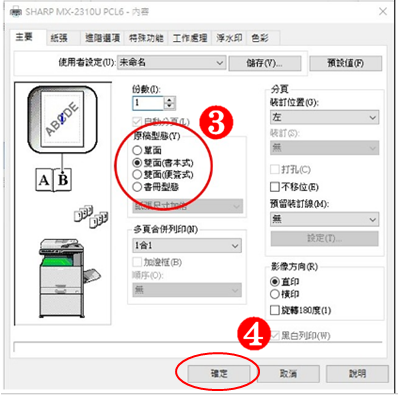 | 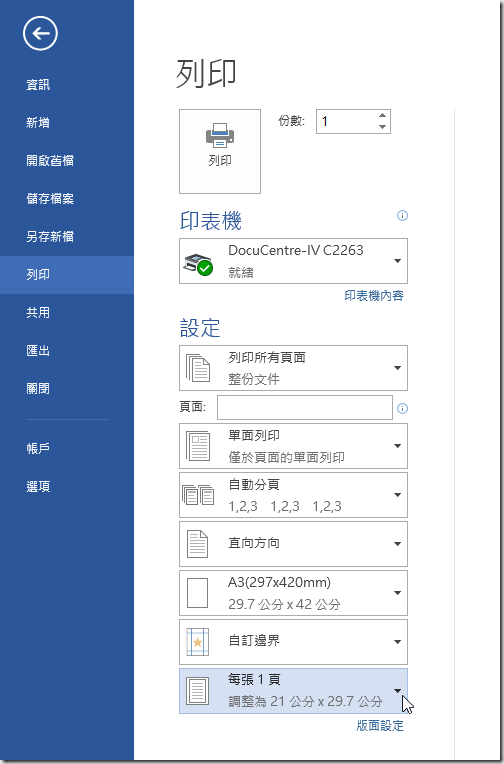 | 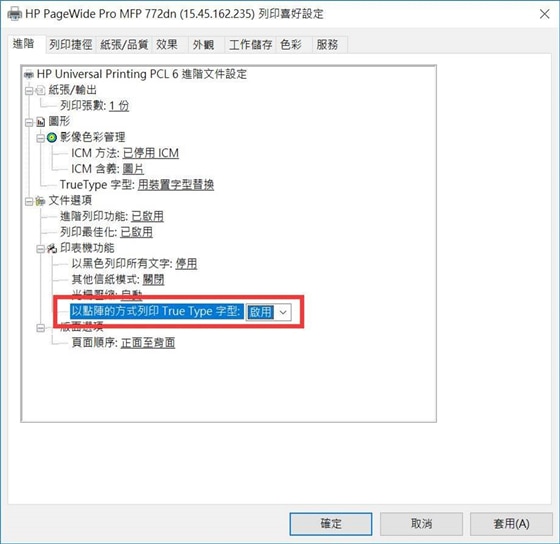 |
「Word 複数ファイル 印刷 設定」の画像ギャラリー、詳細は各画像をクリックしてください。
 |  | 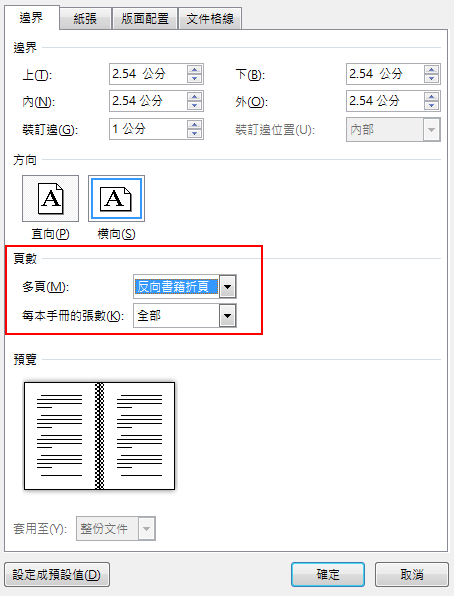 |
 |  |  |
 |  |  |
「Word 複数ファイル 印刷 設定」の画像ギャラリー、詳細は各画像をクリックしてください。
 |  |  |
 |  |  |
 |  |  |
「Word 複数ファイル 印刷 設定」の画像ギャラリー、詳細は各画像をクリックしてください。
 |  |  |
 |  |  |
 |  | |
「Word 複数ファイル 印刷 設定」の画像ギャラリー、詳細は各画像をクリックしてください。
 |  |  |
 |  | |
 |  |  |
「Word 複数ファイル 印刷 設定」の画像ギャラリー、詳細は各画像をクリックしてください。
 |  |  |
 |  | |
 |  |  |
「Word 複数ファイル 印刷 設定」の画像ギャラリー、詳細は各画像をクリックしてください。
 |  |  |
 |
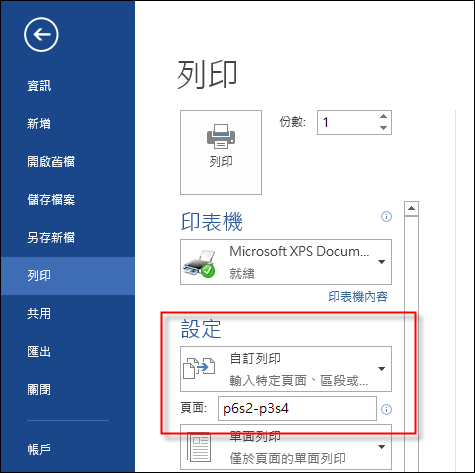
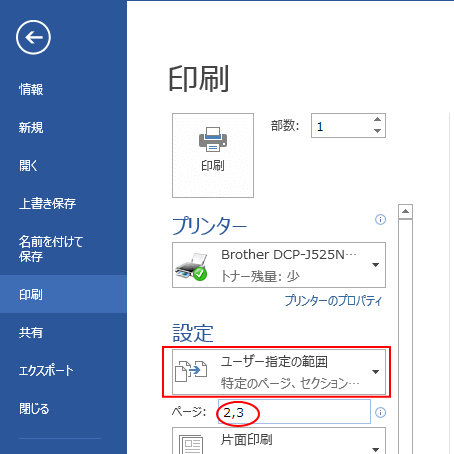
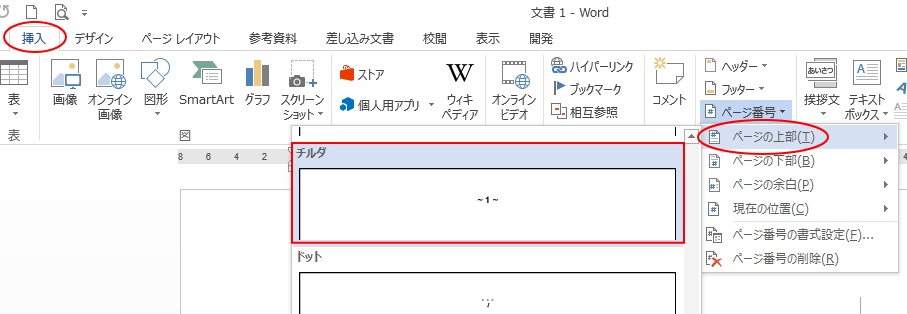
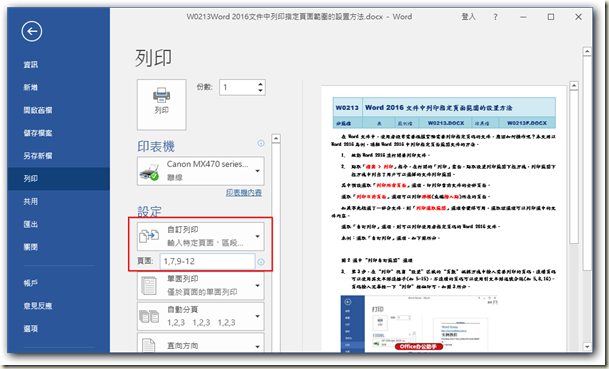
以上の設定で、ページを指定して印刷することが可能です。 ページ番号について 他の書類と合算する予定の文書など、 「ページの開始番号」を変更した場合には、変更後のページ番号を指定しなければいけません。 例えば、「ページの開始番号」を「10」と変更していた場合には、印刷の詳細設定の設定方法 Topへ ファイルタブの オプションを実行してWordのオプションを表示することもできます。 ファイルタブの オプションをクリックします。 Wordのオプションダイアログボックスが開きます。 詳細設定を選択すると
Incoming Term: word 印刷 設定, word 印刷 設定 保存, word 印刷 設定 反映されない, word 印刷 設定 デフォルト, word 印刷 設定 保存 カラー, word 印刷 設定 ファイルごと, word 複数ファイル 印刷 設定, word 印刷 させない 設定, word 印刷 カラー 設定, mac word 印刷 設定,


0 件のコメント:
コメントを投稿